Domain ringbuchblock.de kaufen?
Wir ziehen mit dem Projekt
ringbuchblock.de um.
Sind Sie am Kauf der Domain
ringbuchblock.de interessiert?
domain@kv-gmbh.de · 0541-91531010
Domain ringbuchblock.de kaufen?
Wie konfiguriere ich Speedport w724v?
Um den Speedport w724v zu konfigurieren, musst du zunächst eine Verbindung zum Router herstellen. Dazu verbinde deinen Computer über ein LAN-Kabel oder WLAN mit dem Router. Öffne dann deinen Webbrowser und gib die IP-Adresse des Routers (standardmäßig 192.168.2.1) in die Adressleiste ein. Logge dich mit den Standard-Zugangsdaten (Benutzername: admin, Passwort: admin) ein. Nachdem du dich erfolgreich angemeldet hast, kannst du die Einstellungen des Speedport w724v anpassen. Dazu gehören unter anderem die WLAN-Konfiguration, die Einrichtung von Gastnetzwerken, die Portweiterleitung und die Firewall-Einstellungen. Stelle sicher, dass du die Änderungen speicherst, damit sie wirksam werden. Es ist empfehlenswert, das Passwort für den Router zu ändern, um die Sicherheit deines Netzwerks zu erhöhen. Gehe dazu in die Einstellungen des Routers und wähle die Option zum Ändern des Passworts. Vergiss nicht, das neue Passwort an einem sicheren Ort zu notieren. Wenn du Probleme bei der Konfiguration des Speedport w724v hast, kannst du auch die Bedienungsanleitung des Routers konsultieren **
Wie konfiguriere ich TP Link?
Um einen TP-Link-Router zu konfigurieren, müssen Sie zunächst eine Verbindung zum Router herstellen, entweder über ein Ethernet-Kabel oder drahtlos über WLAN. Öffnen Sie dann einen Webbrowser und geben Sie die IP-Adresse des Routers in die Adressleiste ein (standardmäßig ist dies oft 192.168.0.1 oder 192.168.1.1). Melden Sie sich mit den Standard-Anmeldeinformationen an (normalerweise "admin" für Benutzername und Passwort). Von dort aus können Sie die Einstellungen des Routers anpassen, wie z.B. das WLAN-Passwort, die Netzwerkeinstellungen und die Sicherheitseinstellungen. Stellen Sie sicher, dass Sie nach dem Konfigurieren des Routers die Änderungen speichern, damit sie wirksam werden. **
![BRUNNEN Heft Vivendi A5 32 Blatt 09 [Bürobedarf & Schreibwaren]](https://cdn.adindex.com/oimg/4ba54204-8918-4319-a184-c7af9d711e24)

Ähnliche Suchbegriffe für Konfiguriere
Top-Angebote
Produkte zum Begriff Konfiguriere:
-
Minecraft Schreibwaren-Jumbo-Set mit Blechdose und NotizbuchSchreibwaren-Bumper-Set im Minecraft-Design enthält ein Blech-Etui und ein Notizbuch für den praktischen Alltagseinsatz. Dieses Minecraft Schreibwarenset kombiniert wiedererkennbare Spielmarke mit nützlichem Schreibbedarf in einem kompakten Blech-Etui.10,91 €*Versand: 5,99 €Sichere Weiterleitung zum Anbieter
-
Rockel, Florian: Schule neu denken und organisierenSchule neu denken und organisieren , Florian Rockel ist Konstruktivist mit einem nicht unbedingt linearen beruflichen Werdegang. Nach Gründung des Tonstudios Impuls Studio in Berlin, Tätigkeit u. a. im Projekt- und Eventmanagement im Kulturbereich sowie Leitung und Entwicklung der alternativen Bildungsplattform Street College, arbeitet er heute als Senior Agile Coach und Transformation Manager im Bereich der Agilen Organisationsentwicklung bei MOIA (Volkswagen Group). Parallel ist er freiberuflich als Coach tätig mit Schwerpunkten: systemisches Coaching, Flow Coaching, Business Coaching, Transformation Management sowie Strategy & Leadership Consulting. , Lichter & Leuchten > Auto-Tuning & -Styling , Erscheinungsjahr: 20240404, Produktform: Kartoniert, Titel der Reihe: Verlag für systemische Forschung##, Autoren: Rockel, Florian, Seitenzahl/Blattzahl: 122, Keyword: alternative Bildung; freie Pädagogik; freie Schule; praktische Umsetzung systemisch-konstruktivistischer Lernsettings; zeitgemäße Bildung, Fachschema: Bildungssystem~Bildungswesen, Warengruppe: TB/Erziehung/Bildung/Allgemeines /Lexika, UNSPSC: 49019900, Warenverzeichnis für die Außenhandelsstatistik: 49019900, Länge: 205, Breite: 143, Höhe: 13, Gewicht: 170, Produktform: Kartoniert, Genre: Sozialwissenschaften/Recht/Wirtschaft,19,95 €*Versand: 0,00 €Sichere Weiterleitung zum Anbieter
-
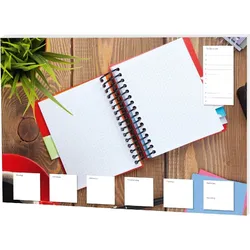
RNK Schreibunterlage -Notizbuch- 600x420mm 30 BlattNotiz-Schreibunterlage -Notizbuch-, 600 x 420 mm Ausführung: Papier, 30 Blatt recycelbar mit Wochentagsfeldern und To-Do-Liste Größe (B x H): 600 x 420 mm Stärke: 4 mm Typbezeichnung des Motivs: -Notizbuch- Farbe: bunt5,16 €*Versand: 5,94 €Sichere Weiterleitung zum Anbieter
-
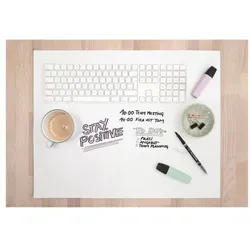
Sigel Papier-Schreibunterlage »Squared« HO260 grauPapier-Schreibunterlage »Squared« HO260, Maße (B/H): 59,5/41,0 cm, Material: Papier, Kalender: ohne Kalender, Motiv: Lineatur (kariert), Farbe: grau, Anzahl der Blätter: 30 Blatt, Kalender vorhanden: Nein, Folienauflage vorhanden: Nein, recycelbar: Ja, abwaschbar: Nein, Ordnen/Schreibtischzubehör/Schreibtischunterlagen9,73 €*Versand: 6,30 €Sichere Weiterleitung zum Anbieter



-
Wie konfiguriere ich mein iPhone?
Um dein iPhone zu konfigurieren, musst du zuerst das Gerät einschalten und den Anweisungen auf dem Bildschirm folgen. Du wirst aufgefordert, deine Sprache, Region und WLAN-Verbindung einzurichten. Anschließend kannst du dich mit deiner Apple ID anmelden oder ein neues Konto erstellen. Danach kannst du deine Datenschutzeinstellungen festlegen, Touch ID oder Face ID einrichten und deine Apps und Daten von einem Backup wiederherstellen. Sobald du diese Schritte abgeschlossen hast, ist dein iPhone einsatzbereit. **
-
Wie konfiguriere ich mein iPad?
Um dein iPad zu konfigurieren, schalte es ein und folge den Anweisungen auf dem Bildschirm, um die Sprache, Region und WLAN-Verbindung einzurichten. Danach kannst du dich mit deiner Apple ID anmelden oder ein neues Konto erstellen. Stelle sicher, dass du die Datenschutzeinstellungen überprüfst und anpasst, bevor du mit der Einrichtung fortfährst. Du kannst auch Touch ID oder Face ID einrichten, um dein iPad sicherer zu machen. Vergiss nicht, deine Apps zu installieren und deine Einstellungen anzupassen, um dein iPad nach deinen Wünschen zu personalisieren. **
-
Wie konfiguriere ich Face ID?
Um Face ID zu konfigurieren, gehe zu den Einstellungen deines iPhones. Wähle dort "Face ID & Code" aus. Klicke auf "Face ID konfigurieren" und folge den Anweisungen auf dem Bildschirm. Halte dein Gesicht vor die Kamera, damit das iPhone deine Gesichtsdaten erfassen kann. Wiederhole diesen Vorgang, bis die Einrichtung abgeschlossen ist. Nun kannst du dein iPhone mit Face ID entsperren und authentifizieren. **
-
Wie konfiguriere ich meine EasyBox?
Um deine EasyBox zu konfigurieren, musst du zuerst eine Verbindung zu ihr herstellen. Dies kann über ein Ethernet-Kabel oder drahtlos über WLAN erfolgen. Öffne dann deinen Webbrowser und gib die IP-Adresse deiner EasyBox in die Adressleiste ein. Melde dich mit deinen Zugangsdaten an, die normalerweise auf einem Aufkleber auf der EasyBox zu finden sind. Von dort aus kannst du die Einstellungen für WLAN, Passwörter, Sicherheitseinstellungen und vieles mehr anpassen. Vergiss nicht, nach jeder Änderung die Einstellungen zu speichern, um sicherzustellen, dass sie wirksam werden. **

Wie konfiguriere ich meinen Router?
Um deinen Router zu konfigurieren, musst du zunächst eine Verbindung zu ihm herstellen, entweder über ein Ethernet-Kabel oder über WLAN. Öffne dann einen Webbrowser und gib die IP-Adresse deines Routers in die Adressleiste ein. Melde dich mit deinen Zugangsdaten an und navigiere durch das Menü, um die gewünschten Einstellungen vorzunehmen, wie zum Beispiel das Ändern des WLAN-Passworts oder das Einrichten von Portweiterleitungen. **
Wie konfiguriere ich meinen Router?
Um deinen Router zu konfigurieren, musst du zunächst eine Verbindung zu ihm herstellen. Verbinde dazu deinen Computer über ein Ethernet-Kabel mit dem Router oder verbinde dich über WLAN mit dem Netzwerk des Routers. Öffne dann einen Webbrowser und gib die IP-Adresse des Routers in die Adressleiste ein. Melde dich mit den entsprechenden Anmeldedaten an und navigiere durch die Benutzeroberfläche des Routers, um die gewünschten Einstellungen vorzunehmen. **
Top-Angebote
Produkte zum Begriff Konfiguriere:
-
BRUNNEN Heft Vivendi A5 32 Blatt 09 [Bürobedarf & Schreibwaren]Schulheft Premium Vivendi, A5, 32 Blatt, Lineatur 9, blau Das ideale und bewährte Schulheft von der Sekundarstufe bis zum Studium. Darüber hinaus auch bestens geeignet als Notizheft, für Skizzen, Protokolle, Aufschriebe oder einfach als praktisches Merkheft im Büro oder zuhause. Format: A5, mit abgerundeten Ecken liniert mit Rand, Lin. 9 32 Blatt 90 g/m2, Qualitätspapier, angenehme Weiße, hohe Opazität, alterungsbeständig, FSC MIX 70%, Drahtheftung Einband: extrastarker Hochglanzumschlag 240 g/m2, Farbe: blau3,03 €*Versand: 5,94 €Sichere Weiterleitung zum Anbieter
-
Notizzettel-Block Haftnotizblock Schreibblock Memo Notizbuch Zettel NotizblockNotizzettel-Block: Optimale Organisation für jeden Tag Der Notizzettel-Block ist ein unverzichtbarer Begleiter für alle, die Wert auf Struktur und Übersichtlichkeit legen. Egal ob im geschäftigen Büro, im Homeoffice oder für persönliche Notizen zu Hause – dieser Block hilft Ihnen dabei, keine wichtige Information mehr zu vergessen. Seine vielseitige Anwendbarkeit macht ihn zum idealen Werkzeug für schnelle Gedanken, Aufgabenlisten oder spontane Ideen. Mit seinem schlichten, aber funktionalen Design fügt sich der Notizzettel-Block nahtlos in jede Arbeitsumgebung ein. Die hochwertigen, weißen Blätter ermöglichen eine klare und deutliche Beschriftung mit jedem gängigen Stift. Die Beschaffenheit des Papiers sorgt für ein angenehmes Schreibgefühl und verhindert ein Durchschlagen der Tinte. So bleiben Ihre Vermerke stets leserlich und ordentlich. Produktdetails und Anwendung Jeder Notizzettel-Block besteht aus 100 einzelnen Blättern, die bei Bedarf einfach und sauber abgetrennt werden können. Die kompakten Abmessungen von beispielsweise 100 mm x 150 mm (Breite x Höhe) machen ihn äußerst handlich und platzsparend. Er passt problemlos in Schubladen, auf Schreibtische oder lässt sich leicht in Taschen und Rucksäcken verstauen. Der Notizblock ist ideal für die Erfassung von kurzen Nachrichten, Telefonnummern oder Einkaufslisten. Nutzen Sie ihn, um Ihren Arbeitsablauf zu optimieren, wichtige Termine zu markieren oder brainstormen Sie neue Konzepte. Die einfache Handhabung fördert die spontane Notiznahme und unterstützt eine effiziente Arbeitsweise. Seine neutrale weiße Farbe fügt sich harmonisch in jede Umgebung ein. Kompaktes Format für maximale Flexibilität (z.B. 100 mm x 150 mm) 100 hochwertige weiße Blätter pro Block Ideal für Büro, Studium, Schule und den privaten Gebrauch Ermöglicht schnelle und übersichtliche Notizen Förderung der Tagesplanung und Aufgabenverwaltung Häufig gestellte Fragen (FAQ) Wie viele Blätter sind in einem Notizzettel-Block enthalten? Ein Notizzettel-Block enthält standardmäßig 100 weiße Blätter, die ausreichend Platz für zahlreiche Notizen bieten. Welche Maße hat der Notizzettel-Block? Die Maße des Notizzettel-Blocks betragen beispielsweise 100 mm in der Breite und 150 mm in der Höhe, was eine handliche Größe für den täglichen Gebrauch darstellt. Ist der Notizzettel-Block für alle Stifte geeignet? Ja, die Oberfläche der Blätter ist so beschaffen, dass sie sich hervorragend mit Kugelschreibern, Bleistiften und den meisten gängigen Markern beschreiben lässt, ohne zu verschmieren oder durchzubluten. Kann ich die Blätter leicht abtrennen? Die Blätter sind so konzipiert, dass sie sich leicht und sauber vom Block lösen lassen, ohne den Rest des Blocks zu beschädigen.5,19 €*Versand: 5,95 €Sichere Weiterleitung zum Anbieter
-
Minecraft Schreibwaren-Jumbo-Set mit Blechdose und NotizbuchSchreibwaren-Bumper-Set im Minecraft-Design enthält ein Blech-Etui und ein Notizbuch für den praktischen Alltagseinsatz. Dieses Minecraft Schreibwarenset kombiniert wiedererkennbare Spielmarke mit nützlichem Schreibbedarf in einem kompakten Blech-Etui.10,91 €*Versand: 5,99 €Sichere Weiterleitung zum Anbieter
-
Rockel, Florian: Schule neu denken und organisierenSchule neu denken und organisieren , Florian Rockel ist Konstruktivist mit einem nicht unbedingt linearen beruflichen Werdegang. Nach Gründung des Tonstudios Impuls Studio in Berlin, Tätigkeit u. a. im Projekt- und Eventmanagement im Kulturbereich sowie Leitung und Entwicklung der alternativen Bildungsplattform Street College, arbeitet er heute als Senior Agile Coach und Transformation Manager im Bereich der Agilen Organisationsentwicklung bei MOIA (Volkswagen Group). Parallel ist er freiberuflich als Coach tätig mit Schwerpunkten: systemisches Coaching, Flow Coaching, Business Coaching, Transformation Management sowie Strategy & Leadership Consulting. , Lichter & Leuchten > Auto-Tuning & -Styling , Erscheinungsjahr: 20240404, Produktform: Kartoniert, Titel der Reihe: Verlag für systemische Forschung##, Autoren: Rockel, Florian, Seitenzahl/Blattzahl: 122, Keyword: alternative Bildung; freie Pädagogik; freie Schule; praktische Umsetzung systemisch-konstruktivistischer Lernsettings; zeitgemäße Bildung, Fachschema: Bildungssystem~Bildungswesen, Warengruppe: TB/Erziehung/Bildung/Allgemeines /Lexika, UNSPSC: 49019900, Warenverzeichnis für die Außenhandelsstatistik: 49019900, Länge: 205, Breite: 143, Höhe: 13, Gewicht: 170, Produktform: Kartoniert, Genre: Sozialwissenschaften/Recht/Wirtschaft,19,95 €*Versand: 0,00 €Sichere Weiterleitung zum Anbieter
-
Wie konfiguriere ich Speedport w724v?
Um den Speedport w724v zu konfigurieren, musst du zunächst eine Verbindung zum Router herstellen. Dazu verbinde deinen Computer über ein LAN-Kabel oder WLAN mit dem Router. Öffne dann deinen Webbrowser und gib die IP-Adresse des Routers (standardmäßig 192.168.2.1) in die Adressleiste ein. Logge dich mit den Standard-Zugangsdaten (Benutzername: admin, Passwort: admin) ein. Nachdem du dich erfolgreich angemeldet hast, kannst du die Einstellungen des Speedport w724v anpassen. Dazu gehören unter anderem die WLAN-Konfiguration, die Einrichtung von Gastnetzwerken, die Portweiterleitung und die Firewall-Einstellungen. Stelle sicher, dass du die Änderungen speicherst, damit sie wirksam werden. Es ist empfehlenswert, das Passwort für den Router zu ändern, um die Sicherheit deines Netzwerks zu erhöhen. Gehe dazu in die Einstellungen des Routers und wähle die Option zum Ändern des Passworts. Vergiss nicht, das neue Passwort an einem sicheren Ort zu notieren. Wenn du Probleme bei der Konfiguration des Speedport w724v hast, kannst du auch die Bedienungsanleitung des Routers konsultieren **
-
Wie konfiguriere ich TP Link?
Um einen TP-Link-Router zu konfigurieren, müssen Sie zunächst eine Verbindung zum Router herstellen, entweder über ein Ethernet-Kabel oder drahtlos über WLAN. Öffnen Sie dann einen Webbrowser und geben Sie die IP-Adresse des Routers in die Adressleiste ein (standardmäßig ist dies oft 192.168.0.1 oder 192.168.1.1). Melden Sie sich mit den Standard-Anmeldeinformationen an (normalerweise "admin" für Benutzername und Passwort). Von dort aus können Sie die Einstellungen des Routers anpassen, wie z.B. das WLAN-Passwort, die Netzwerkeinstellungen und die Sicherheitseinstellungen. Stellen Sie sicher, dass Sie nach dem Konfigurieren des Routers die Änderungen speichern, damit sie wirksam werden. **
-
Wie konfiguriere ich mein iPhone?
Um dein iPhone zu konfigurieren, musst du zuerst das Gerät einschalten und den Anweisungen auf dem Bildschirm folgen. Du wirst aufgefordert, deine Sprache, Region und WLAN-Verbindung einzurichten. Anschließend kannst du dich mit deiner Apple ID anmelden oder ein neues Konto erstellen. Danach kannst du deine Datenschutzeinstellungen festlegen, Touch ID oder Face ID einrichten und deine Apps und Daten von einem Backup wiederherstellen. Sobald du diese Schritte abgeschlossen hast, ist dein iPhone einsatzbereit. **
-
Wie konfiguriere ich mein iPad?
Um dein iPad zu konfigurieren, schalte es ein und folge den Anweisungen auf dem Bildschirm, um die Sprache, Region und WLAN-Verbindung einzurichten. Danach kannst du dich mit deiner Apple ID anmelden oder ein neues Konto erstellen. Stelle sicher, dass du die Datenschutzeinstellungen überprüfst und anpasst, bevor du mit der Einrichtung fortfährst. Du kannst auch Touch ID oder Face ID einrichten, um dein iPad sicherer zu machen. Vergiss nicht, deine Apps zu installieren und deine Einstellungen anzupassen, um dein iPad nach deinen Wünschen zu personalisieren. **
Ähnliche Suchbegriffe für Konfiguriere
-
RNK Schreibunterlage -Notizbuch- 600x420mm 30 BlattNotiz-Schreibunterlage -Notizbuch-, 600 x 420 mm Ausführung: Papier, 30 Blatt recycelbar mit Wochentagsfeldern und To-Do-Liste Größe (B x H): 600 x 420 mm Stärke: 4 mm Typbezeichnung des Motivs: -Notizbuch- Farbe: bunt5,16 €*Versand: 5,94 €Sichere Weiterleitung zum Anbieter
-
Sigel Papier-Schreibunterlage »Squared« HO260 grauPapier-Schreibunterlage »Squared« HO260, Maße (B/H): 59,5/41,0 cm, Material: Papier, Kalender: ohne Kalender, Motiv: Lineatur (kariert), Farbe: grau, Anzahl der Blätter: 30 Blatt, Kalender vorhanden: Nein, Folienauflage vorhanden: Nein, recycelbar: Ja, abwaschbar: Nein, Ordnen/Schreibtischzubehör/Schreibtischunterlagen9,73 €*Versand: 6,30 €Sichere Weiterleitung zum Anbieter
-
folia Schreibunterlage aus Papier - Wolkenmuster mehrfarbigSchreibunterlage aus Papier - Wolkenmuster, Maße (B/H): 56,0/44,0 cm, Material: Papier, Kalender: ohne Kalender, Motiv: Designmotiv, Natur, Farbe: weiß, blau, Anzahl der Blätter: 20 Blatt, Kalender vorhanden: Nein, Folienauflage vorhanden: Nein, abwaschbar: Nein, Ordnen/Schreibtischzubehör/Schreibtischunterlagen7,37 €*Versand: 6,30 €Sichere Weiterleitung zum Anbieter
-
folia Schreibunterlage aus Papier - unbedruckt weißSchreibunterlage aus Papier - unbedruckt, Maße (B/H): 56,0/44,0 cm, Material: Papier, Kalender: ohne Kalender, Motiv: Blanko, Farbe: weiß, Anzahl der Blätter: 30 Blatt, Kalender vorhanden: Nein, Folienauflage vorhanden: Nein, abwaschbar: Nein, Ordnen/Schreibtischzubehör/Schreibtischunterlagen7,60 €*Versand: 6,30 €Sichere Weiterleitung zum Anbieter
-
Wie konfiguriere ich Face ID?
Um Face ID zu konfigurieren, gehe zu den Einstellungen deines iPhones. Wähle dort "Face ID & Code" aus. Klicke auf "Face ID konfigurieren" und folge den Anweisungen auf dem Bildschirm. Halte dein Gesicht vor die Kamera, damit das iPhone deine Gesichtsdaten erfassen kann. Wiederhole diesen Vorgang, bis die Einrichtung abgeschlossen ist. Nun kannst du dein iPhone mit Face ID entsperren und authentifizieren. **
-
Wie konfiguriere ich meine EasyBox?
Um deine EasyBox zu konfigurieren, musst du zuerst eine Verbindung zu ihr herstellen. Dies kann über ein Ethernet-Kabel oder drahtlos über WLAN erfolgen. Öffne dann deinen Webbrowser und gib die IP-Adresse deiner EasyBox in die Adressleiste ein. Melde dich mit deinen Zugangsdaten an, die normalerweise auf einem Aufkleber auf der EasyBox zu finden sind. Von dort aus kannst du die Einstellungen für WLAN, Passwörter, Sicherheitseinstellungen und vieles mehr anpassen. Vergiss nicht, nach jeder Änderung die Einstellungen zu speichern, um sicherzustellen, dass sie wirksam werden. **
-
Wie konfiguriere ich meinen Router?
Um deinen Router zu konfigurieren, musst du zunächst eine Verbindung zu ihm herstellen, entweder über ein Ethernet-Kabel oder über WLAN. Öffne dann einen Webbrowser und gib die IP-Adresse deines Routers in die Adressleiste ein. Melde dich mit deinen Zugangsdaten an und navigiere durch das Menü, um die gewünschten Einstellungen vorzunehmen, wie zum Beispiel das Ändern des WLAN-Passworts oder das Einrichten von Portweiterleitungen. **
-
Wie konfiguriere ich meinen Router?
Um deinen Router zu konfigurieren, musst du zunächst eine Verbindung zu ihm herstellen. Verbinde dazu deinen Computer über ein Ethernet-Kabel mit dem Router oder verbinde dich über WLAN mit dem Netzwerk des Routers. Öffne dann einen Webbrowser und gib die IP-Adresse des Routers in die Adressleiste ein. Melde dich mit den entsprechenden Anmeldedaten an und navigiere durch die Benutzeroberfläche des Routers, um die gewünschten Einstellungen vorzunehmen. **
* Alle Preise verstehen sich inklusive der gesetzlichen Mehrwertsteuer und ggf. zuzüglich Versandkosten. Die Angebotsinformationen basieren auf den Angaben des jeweiligen Shops und werden über automatisierte Prozesse aktualisiert. Eine Aktualisierung in Echtzeit findet nicht statt, so dass es im Einzelfall zu Abweichungen kommen kann. ** Hinweis: Teile dieses Inhalts wurden von KI erstellt.