Domain ringbuchblock.de kaufen?
Wir ziehen mit dem Projekt
ringbuchblock.de um.
Sind Sie am Kauf der Domain
ringbuchblock.de interessiert?
domain@kv-gmbh.de · 0541-91531010
Domain ringbuchblock.de kaufen?
Wie lautet das Wort "Kontrollkästchen"?
Das Wort "Kontrollkästchen" bezieht sich auf ein kleines Kästchen, das in einer Benutzeroberfläche angezeigt wird und angeklickt werden kann, um eine Option auszuwählen oder abzuwählen. Es wird oft verwendet, um Einstellungen oder Auswahlmöglichkeiten darzustellen. **
Wie erstelle ich in Excel Kontrollkästchen?
Um Kontrollkästchen in Excel zu erstellen, musst du zuerst die Entwicklertools aktivieren. Klicke dazu auf "Datei" > "Optionen" > "Menüband anpassen" und aktiviere das Kontrollkästchen neben "Entwicklertools". Kehre dann zum Arbeitsblatt zurück, klicke auf "Entwicklertools" im Menüband und wähle das Kontrollkästchen-Symbol aus. Ziehe dann das Kontrollkästchen auf das Arbeitsblatt, um es zu platzieren. **
Ähnliche Suchbegriffe für Kontrollkästchen
Top-Angebote
Produkte zum Begriff Kontrollkästchen:
-
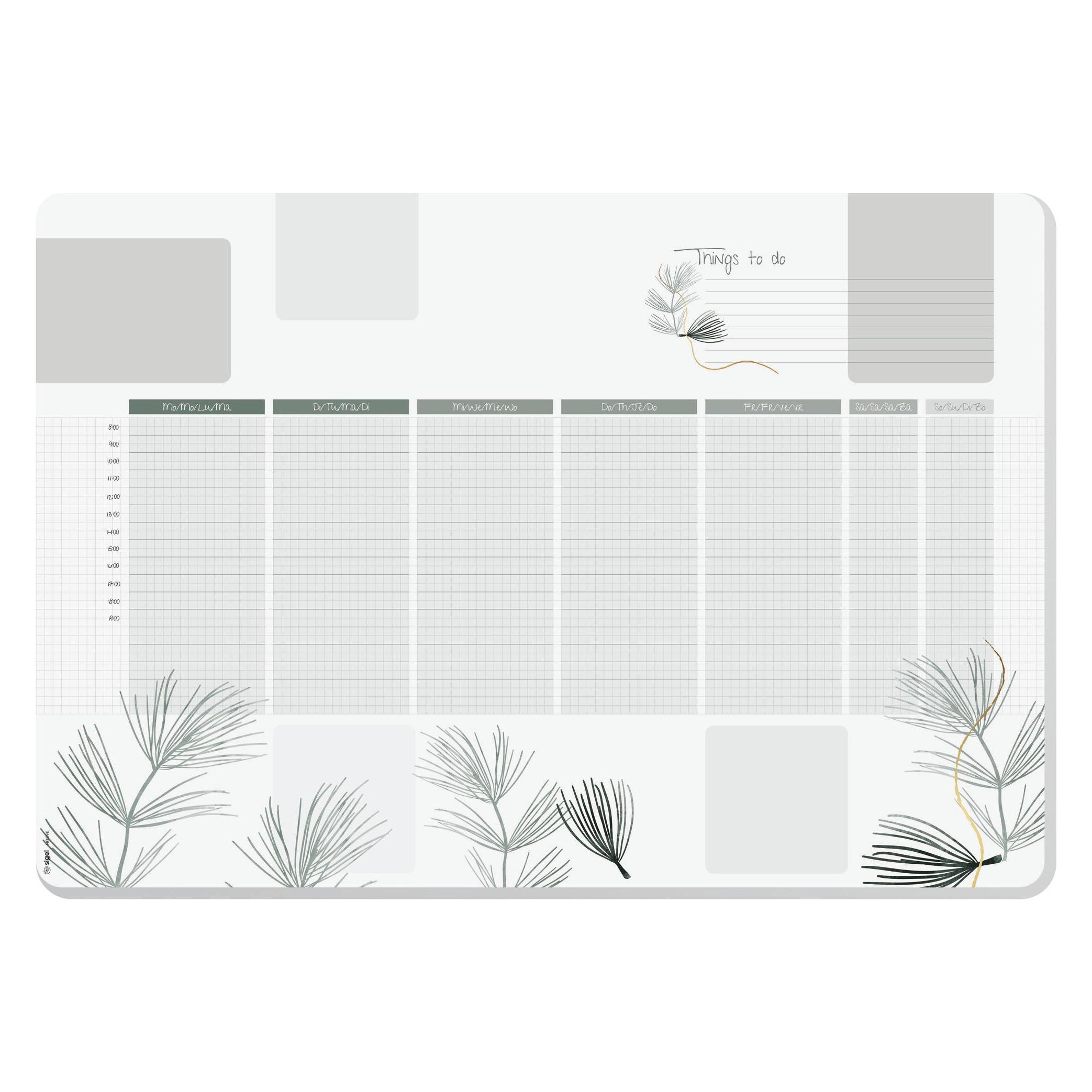
Sigel, Unterlage, Papier-Schreibunterlage "Natural Eucalyptus" (59.50 x 41 cm)Die Papier-Schreibunterlage "Natural Eucalyptus" von Sigel ist eine praktische und stilvolle Lösung für alle, die einen organisierten Arbeitsplatz schätzen. Mit den Massen von 595 x 410 mm, was etwa DIN A2 entspricht, bietet diese Unterlage ausreichend Platz für Notizen, Skizzen und andere Schreibarbeiten. Sie besteht aus hochwertigem 80 g/qm Papier und umfasst insgesamt 30 Blatt, die geleimt sind, um eine einfache Handhabung zu gewährleisten. Ein besonderes Merkmal dieser Schreibunterlage ist das integrierte 3-Jahres-Kalendarium, das in vier Sprachen – Deutsch, Englisch, Französisch und Niederländisch – gestaltet ist. Dies macht sie zu einem vielseitigen Hilfsmittel für den täglichen Gebrauch. Die ansprechende Gestaltung mit einem Motiv aus Eukalyptus verleiht der Unterlage eine natürliche und beruhigende Ästhetik, die in jedes Büro oder Arbeitsumfeld passt. Hergestellt in Deutschland, vereint die "Natural Eucalyptus" Schreibunterlage Funktionalität und Design und ist somit eine wertvolle Ergänzung für jeden Arbeitsplatz.30,73 €*Versand: 0,00 €Sichere Weiterleitung zum Anbieter
-
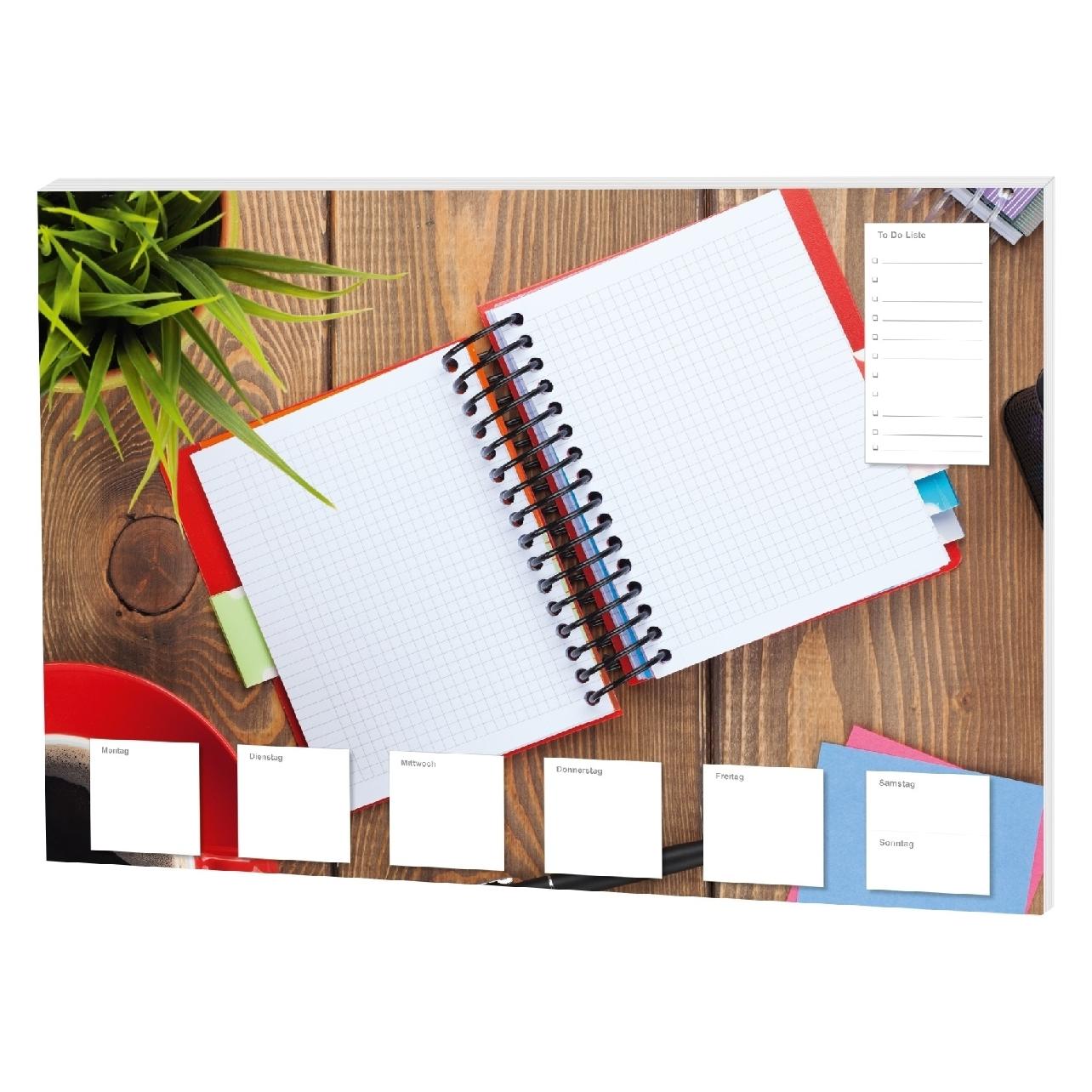
Ursus, Heft + Block, RingbuchblockDer Ringbuchblock ist ein umweltfreundliches Schreibprodukt, das speziell für umweltbewusste Nutzerinnen und Nutzer entwickelt wurde. Hergestellt aus hochwertigem Pure Impact Schreibpapier, bietet dieser Block eine brillante Weisse und sorgt für ein angenehmes Schreiberlebnis. Die klimaneutrale und umweltschonende Produktion des Blocks wird durch das Umweltgütesiegel Blauer Engel bestätigt, was ihn zu einer verantwortungsbewussten Wahl für den täglichen Gebrauch macht. Der Block ist links geleimt und verfügt über ein umgehängtes Deckblatt, das zusätzlichen Schutz bietet und gleichzeitig eine ansprechende Optik gewährleistet. Ideal für Schule, Studium oder Büro, vereint dieser Ringbuchblock Funktionalität mit einem klaren Bekenntnis zum Umweltschutz.68,41 €*Versand: 0,00 €Sichere Weiterleitung zum Anbieter


-
Wie aktiviere ich Kontrollkästchen in Word?
Um Kontrollkästchen in Word zu aktivieren, musst du zuerst die Registerkarte "Entwicklertools" in der Menüleiste aktivieren. Klicke dazu auf "Datei" > "Optionen" > "Menüband anpassen" und setze ein Häkchen bei "Entwicklertools". Anschließend kannst du auf die Registerkarte "Entwicklertools" klicken und dort das Kontrollkästchen auswählen. Platziere das Kontrollkästchen an der gewünschten Stelle im Dokument und aktiviere es durch Anklicken. Nun kannst du das Kontrollkästchen verwenden, um beispielsweise eine Checkbox in einem Formular zu erstellen. **
-
Wie erstelle ich in Excel Kontrollkästchen?
Um Kontrollkästchen in Excel zu erstellen, gehe wie folgt vor: Klicke auf die Registerkarte "Entwicklertools" in der Menüleiste. Klicke dann auf das Symbol "Kontrollkästchen" in der Gruppe "Steuerelemente". Klicke auf das Arbeitsblatt, wo du das Kontrollkästchen platzieren möchtest, und ziehe dann die Maus, um die Größe des Kontrollkästchens festzulegen. **
-
Warum speichern die Entwicklertools Kontrollkästchen nicht?
Die Entwicklertools sind in erster Linie dazu gedacht, Entwicklern beim Testen und Debuggen von Webseiten zu helfen. Sie bieten Funktionen wie das Überprüfen des HTML-Codes, das Ändern von CSS-Eigenschaften oder das Ausführen von JavaScript. Das Speichern von Kontrollkästchen ist keine Funktion, die in den Entwicklertools standardmäßig enthalten ist. Es liegt also nicht in ihrem Funktionsumfang, Kontrollkästchen zu speichern. **
-
Wo finde ich Kontrollkästchen in Word 2010?
In Word 2010 findest du Kontrollkästchen unter dem Register "Entwicklertools". Um dieses Register anzuzeigen, musst du zuerst auf "Datei" und dann auf "Optionen" klicken. Dort kannst du die Option "Entwicklertools" aktivieren. Sobald das Register angezeigt wird, findest du die Kontrollkästchen in der Gruppe "Steuerelemente". Von dort aus kannst du Kontrollkästchen in dein Dokument einfügen und sie für interaktive Formulare oder Umfragen verwenden. **


Was ist der Fachbegriff für ein Kontrollkästchen?
Der Fachbegriff für ein Kontrollkästchen ist "Checkbox". Es handelt sich dabei um eine grafische Benutzeroberflächenelement, das es dem Benutzer ermöglicht, eine oder mehrere Optionen aus einer Liste auszuwählen. Checkboxen werden häufig in Formularen, Einstellungsmenüs oder Listen verwendet. **
Wie füge ich in Word ein Kontrollkästchen ein?
Um in Word ein Kontrollkästchen einzufügen, musst du zuerst die Registerkarte "Entwicklertools" aktivieren. Klicke dazu auf "Datei" > "Optionen" > "Menüband anpassen" und aktiviere das Kontrollkästchen neben "Entwicklertools". Anschließend kannst du auf "Entwicklertools" klicken und dann auf "Kontrollkästchen" auswählen. Ziehe dann das Kontrollkästchen an die gewünschte Stelle in deinem Dokument. Nun kannst du das Kontrollkästchen anpassen, indem du z.B. die Größe änderst oder einen Text hinzufügst. **
Top-Angebote
Produkte zum Begriff Kontrollkästchen:
-
Sigel, Unterlage, Papier-Schreibunterlage "Natural Eucalyptus" (59.50 x 41 cm)Die Papier-Schreibunterlage "Natural Eucalyptus" von Sigel ist eine praktische und stilvolle Lösung für alle, die einen organisierten Arbeitsplatz schätzen. Mit den Massen von 595 x 410 mm, was etwa DIN A2 entspricht, bietet diese Unterlage ausreichend Platz für Notizen, Skizzen und andere Schreibarbeiten. Sie besteht aus hochwertigem 80 g/qm Papier und umfasst insgesamt 30 Blatt, die geleimt sind, um eine einfache Handhabung zu gewährleisten. Ein besonderes Merkmal dieser Schreibunterlage ist das integrierte 3-Jahres-Kalendarium, das in vier Sprachen – Deutsch, Englisch, Französisch und Niederländisch – gestaltet ist. Dies macht sie zu einem vielseitigen Hilfsmittel für den täglichen Gebrauch. Die ansprechende Gestaltung mit einem Motiv aus Eukalyptus verleiht der Unterlage eine natürliche und beruhigende Ästhetik, die in jedes Büro oder Arbeitsumfeld passt. Hergestellt in Deutschland, vereint die "Natural Eucalyptus" Schreibunterlage Funktionalität und Design und ist somit eine wertvolle Ergänzung für jeden Arbeitsplatz.30,73 €*Versand: 0,00 €Sichere Weiterleitung zum Anbieter
-
Wie lautet das Wort "Kontrollkästchen"?
Das Wort "Kontrollkästchen" bezieht sich auf ein kleines Kästchen, das in einer Benutzeroberfläche angezeigt wird und angeklickt werden kann, um eine Option auszuwählen oder abzuwählen. Es wird oft verwendet, um Einstellungen oder Auswahlmöglichkeiten darzustellen. **
-
Wie erstelle ich in Excel Kontrollkästchen?
Um Kontrollkästchen in Excel zu erstellen, musst du zuerst die Entwicklertools aktivieren. Klicke dazu auf "Datei" > "Optionen" > "Menüband anpassen" und aktiviere das Kontrollkästchen neben "Entwicklertools". Kehre dann zum Arbeitsblatt zurück, klicke auf "Entwicklertools" im Menüband und wähle das Kontrollkästchen-Symbol aus. Ziehe dann das Kontrollkästchen auf das Arbeitsblatt, um es zu platzieren. **
-
Wie aktiviere ich Kontrollkästchen in Word?
Um Kontrollkästchen in Word zu aktivieren, musst du zuerst die Registerkarte "Entwicklertools" in der Menüleiste aktivieren. Klicke dazu auf "Datei" > "Optionen" > "Menüband anpassen" und setze ein Häkchen bei "Entwicklertools". Anschließend kannst du auf die Registerkarte "Entwicklertools" klicken und dort das Kontrollkästchen auswählen. Platziere das Kontrollkästchen an der gewünschten Stelle im Dokument und aktiviere es durch Anklicken. Nun kannst du das Kontrollkästchen verwenden, um beispielsweise eine Checkbox in einem Formular zu erstellen. **
-
Wie erstelle ich in Excel Kontrollkästchen?
Um Kontrollkästchen in Excel zu erstellen, gehe wie folgt vor: Klicke auf die Registerkarte "Entwicklertools" in der Menüleiste. Klicke dann auf das Symbol "Kontrollkästchen" in der Gruppe "Steuerelemente". Klicke auf das Arbeitsblatt, wo du das Kontrollkästchen platzieren möchtest, und ziehe dann die Maus, um die Größe des Kontrollkästchens festzulegen. **
Ähnliche Suchbegriffe für Kontrollkästchen
-
Ursus, Heft + Block, RingbuchblockDer Ringbuchblock ist ein umweltfreundliches Schreibprodukt, das speziell für umweltbewusste Nutzerinnen und Nutzer entwickelt wurde. Hergestellt aus hochwertigem Pure Impact Schreibpapier, bietet dieser Block eine brillante Weisse und sorgt für ein angenehmes Schreiberlebnis. Die klimaneutrale und umweltschonende Produktion des Blocks wird durch das Umweltgütesiegel Blauer Engel bestätigt, was ihn zu einer verantwortungsbewussten Wahl für den täglichen Gebrauch macht. Der Block ist links geleimt und verfügt über ein umgehängtes Deckblatt, das zusätzlichen Schutz bietet und gleichzeitig eine ansprechende Optik gewährleistet. Ideal für Schule, Studium oder Büro, vereint dieser Ringbuchblock Funktionalität mit einem klaren Bekenntnis zum Umweltschutz.68,41 €*Versand: 0,00 €Sichere Weiterleitung zum Anbieter
-
Rockel, Florian: Schule neu denken und organisierenSchule neu denken und organisieren , Florian Rockel ist Konstruktivist mit einem nicht unbedingt linearen beruflichen Werdegang. Nach Gründung des Tonstudios Impuls Studio in Berlin, Tätigkeit u. a. im Projekt- und Eventmanagement im Kulturbereich sowie Leitung und Entwicklung der alternativen Bildungsplattform Street College, arbeitet er heute als Senior Agile Coach und Transformation Manager im Bereich der Agilen Organisationsentwicklung bei MOIA (Volkswagen Group). Parallel ist er freiberuflich als Coach tätig mit Schwerpunkten: systemisches Coaching, Flow Coaching, Business Coaching, Transformation Management sowie Strategy & Leadership Consulting. , Lichter & Leuchten > Auto-Tuning & -Styling , Erscheinungsjahr: 20240404, Produktform: Kartoniert, Titel der Reihe: Verlag für systemische Forschung##, Autoren: Rockel, Florian, Seitenzahl/Blattzahl: 122, Keyword: alternative Bildung; freie Pädagogik; freie Schule; praktische Umsetzung systemisch-konstruktivistischer Lernsettings; zeitgemäße Bildung, Fachschema: Bildungssystem~Bildungswesen, Warengruppe: TB/Erziehung/Bildung/Allgemeines /Lexika, UNSPSC: 49019900, Warenverzeichnis für die Außenhandelsstatistik: 49019900, Länge: 205, Breite: 143, Höhe: 13, Gewicht: 170, Produktform: Kartoniert, Genre: Sozialwissenschaften/Recht/Wirtschaft,19,95 €*Versand: 0,00 €Sichere Weiterleitung zum Anbieter
-
Stationen organisierenStationen organisieren , Ein Praxisleitfaden für Führungskräfte in der Pflege , Retuschestifte & Spray > Autopflege & Aufbereitung , Auflage: 2. Auflage, Erscheinungsjahr: 20230816, Produktform: Leinen, Redaktion: Karmann, Christine~Simski, Sabine~Stab, Nicole, Auflage: 23002, Auflage/Ausgabe: 2. Auflage, Seitenzahl/Blattzahl: 190, Keyword: Dienstplangestaltung; Pflegeprozess; Pflegeteam; Prozesse; Stationsorganisation; Visite; Zusammenarbeit; Zuständigkeit, Fachschema: Krankenpflege~Pflege / Krankenpflege~Management / Pflegemanagement~Pflegemanagement, Warengruppe: HC/Medizin/Allgemeines, Lexika, Fachkategorie: Krankenpflege: Management und Führung, Thema: Verstehen, Text Sprache: ger, UNSPSC: 49019900, Warenverzeichnis für die Außenhandelsstatistik: 49019900, Verlag: Georg Thieme Verlag, Verlag: Georg Thieme Verlag, Verlag: Thieme, Länge: 242, Breite: 173, Höhe: 14, Gewicht: 536, Produktform: Gebunden, Genre: Mathematik/Naturwissenschaften/Technik/Medizin, Genre: Mathematik/Naturwissenschaften/Technik/Medizin, Vorgänger: 1533592, Vorgänger EAN: 9783132421868, Herkunftsland: DEUTSCHLAND (DE), Katalog: deutschsprachige Titel, Katalog: Gesamtkatalog, Katalog: Kennzeichnung von Titeln mit einer Relevanz > 30, Katalog: Lagerartikel, Book on Demand, ausgew. Medienartikel, Relevanz: 0020, Tendenz: -1, Unterkatalog: AK, Unterkatalog: Bücher, Unterkatalog: Hardcover, Unterkatalog: Lagerartikel,55,00 €*Versand: 0,00 €Sichere Weiterleitung zum Anbieter
-
Warum speichern die Entwicklertools Kontrollkästchen nicht?
Die Entwicklertools sind in erster Linie dazu gedacht, Entwicklern beim Testen und Debuggen von Webseiten zu helfen. Sie bieten Funktionen wie das Überprüfen des HTML-Codes, das Ändern von CSS-Eigenschaften oder das Ausführen von JavaScript. Das Speichern von Kontrollkästchen ist keine Funktion, die in den Entwicklertools standardmäßig enthalten ist. Es liegt also nicht in ihrem Funktionsumfang, Kontrollkästchen zu speichern. **
-
Wo finde ich Kontrollkästchen in Word 2010?
In Word 2010 findest du Kontrollkästchen unter dem Register "Entwicklertools". Um dieses Register anzuzeigen, musst du zuerst auf "Datei" und dann auf "Optionen" klicken. Dort kannst du die Option "Entwicklertools" aktivieren. Sobald das Register angezeigt wird, findest du die Kontrollkästchen in der Gruppe "Steuerelemente". Von dort aus kannst du Kontrollkästchen in dein Dokument einfügen und sie für interaktive Formulare oder Umfragen verwenden. **
-
Was ist der Fachbegriff für ein Kontrollkästchen?
Der Fachbegriff für ein Kontrollkästchen ist "Checkbox". Es handelt sich dabei um eine grafische Benutzeroberflächenelement, das es dem Benutzer ermöglicht, eine oder mehrere Optionen aus einer Liste auszuwählen. Checkboxen werden häufig in Formularen, Einstellungsmenüs oder Listen verwendet. **
-
Wie füge ich in Word ein Kontrollkästchen ein?
Um in Word ein Kontrollkästchen einzufügen, musst du zuerst die Registerkarte "Entwicklertools" aktivieren. Klicke dazu auf "Datei" > "Optionen" > "Menüband anpassen" und aktiviere das Kontrollkästchen neben "Entwicklertools". Anschließend kannst du auf "Entwicklertools" klicken und dann auf "Kontrollkästchen" auswählen. Ziehe dann das Kontrollkästchen an die gewünschte Stelle in deinem Dokument. Nun kannst du das Kontrollkästchen anpassen, indem du z.B. die Größe änderst oder einen Text hinzufügst. **
* Alle Preise verstehen sich inklusive der gesetzlichen Mehrwertsteuer und ggf. zuzüglich Versandkosten. Die Angebotsinformationen basieren auf den Angaben des jeweiligen Shops und werden über automatisierte Prozesse aktualisiert. Eine Aktualisierung in Echtzeit findet nicht statt, so dass es im Einzelfall zu Abweichungen kommen kann. ** Hinweis: Teile dieses Inhalts wurden von KI erstellt.