Domain ringbuchblock.de kaufen?
Wir ziehen mit dem Projekt
ringbuchblock.de um.
Sind Sie am Kauf der Domain
ringbuchblock.de interessiert?
domain@kv-gmbh.de · 0541-91531010
Domain ringbuchblock.de kaufen?
Wo speichert der Screenshot?
Der Screenshot wird standardmäßig im Bilderordner auf deinem Gerät gespeichert. **
Welche Tasten für Screenshot?
Welche Tasten muss ich drücken, um einen Screenshot aufzunehmen? Das hängt von deinem Betriebssystem ab. Auf Windows-Computern kannst du die Taste "Druck" oder "PrtScn" verwenden, um einen Screenshot des gesamten Bildschirms aufzunehmen. Auf Mac-Computern kannst du die Tastenkombination "Cmd + Shift + 3" verwenden. Es gibt auch spezielle Programme und Apps, die dir helfen können, Screenshots aufzunehmen und zu bearbeiten. Welches Betriebssystem verwendest du, damit ich dir genauere Anweisungen geben kann? **


Ähnliche Suchbegriffe für Screenshot
Top-Angebote
Produkte zum Begriff Screenshot:
-
ABBYY Screenshot Reader, ESDKEYABBYY Screenshot Reader: So wandeln Sie Bildschirmfotos blitzschnell in Text um ABBYY Screenshot Reader , mit über 7.446 Downloads und einer Nutzerbewertung von 3,8 von 5 Sternen, hat sich als zuverlässiges Werkzeug für Bildschirmaufnahmen etabliert. Dabei verwandelt die Software dank präziser OCR-Technologie jegliche Bildschirminhalte sofort in bearbeitbaren Text. Die kürzlich am 25. März 2024 aktualisierte Version bietet jedoch weit mehr als nur einfache Screenshots. Nutzer können Inhalte in verschiedenen Sprachen erfassen und diese bequem in gängige Formate wie Microsoft Word oder Excel exportieren. Außerdem ermöglicht das Programm flexible Aufnahmemöglichkeiten - von einzelnen Bildschirmbereichen bis hin zu vollständigen Fensteraufnahmen. Was macht ABBYY Screenshot Reader besonders? Die herausragende Eigenschaft des ABBYY Screenshot Reader liegt in seiner fortschrittlichen OCR-Tec...9,99 €*Versand: 0,00 €Sichere Weiterleitung zum Anbieter
-
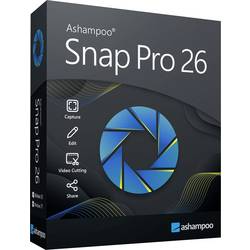
Markt & Technik 88073 Snap PRO 26 Windows Screenshot-SoftwareDer Screenshot-Profi für maximale Produktivität Snap Pro 26 ist das ultimative Werkzeug, um Ideen, Fehler oder Anleitungen visuell festzuhalten. Der entscheidende Vorteil: Mit der neuen Live-Edit-Funktion platzieren Sie Pfeile, Texte und Markierungen bereits während der Aufnahme – das spart mühsame Nachbearbeitung. Ob Sie komplexe Tabellen über mehrere Bildschirmseiten hinweg erfassen oder hochauflösende 4K-Videos für Ihr Team erstellen möchten, Snap Pro 26 liefert professionelle Ergebnisse auf Knopfdruck.17,99 €*Versand: 4,95 €Sichere Weiterleitung zum Anbieter
-
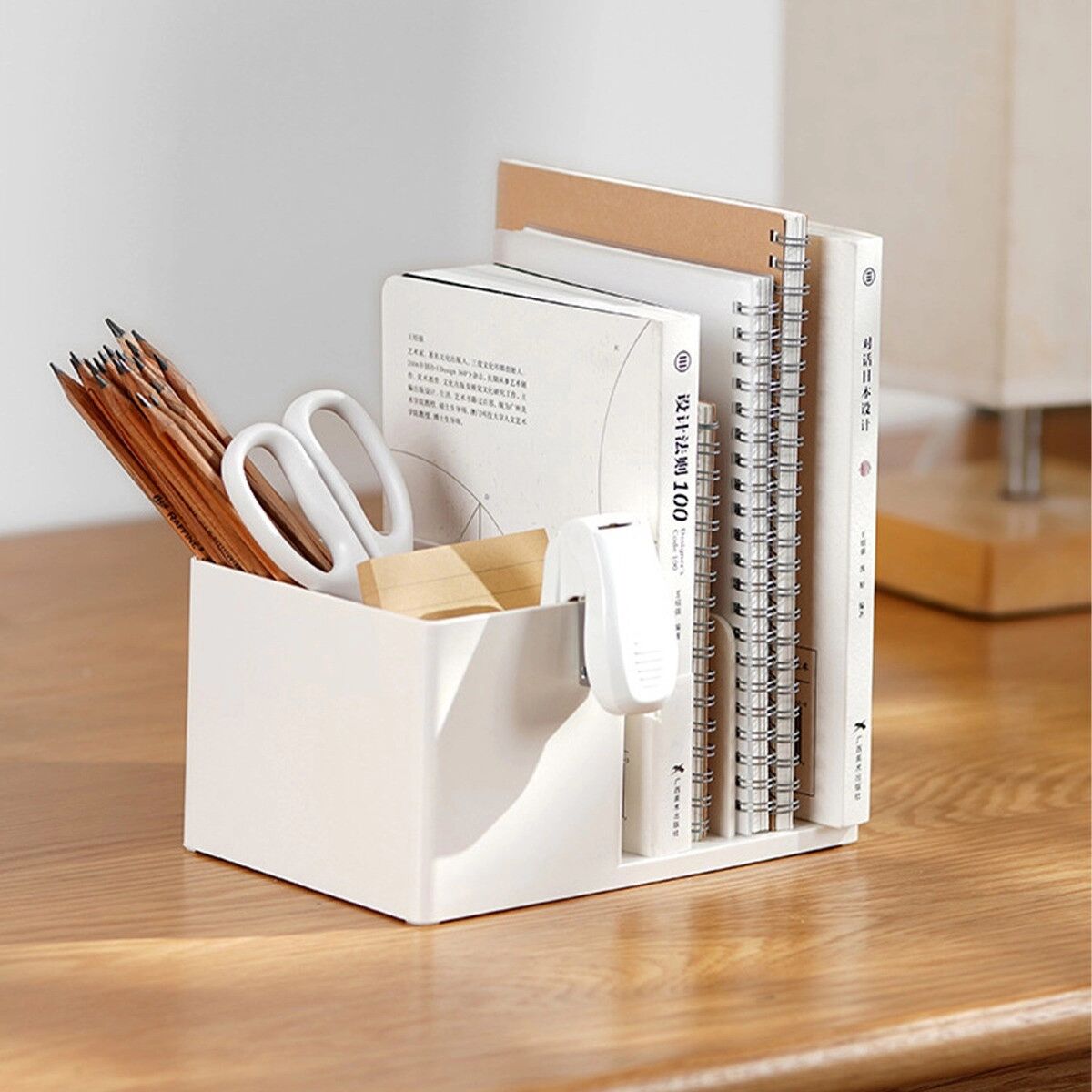
INF Desktop-Regal-Organizer – großer Plastik-Schreibtisch-Organizer für Makeup, Schreibwaren und BürobedarfGroßes Fassungsvermögen für Kosmetik, Schreibwaren und Zubehör multifunktionales Regal für Schreibtisch, Regal und Schminktisch Plastik, leicht und einfach zu reinigen kompakte Abmessungen Länge:19cm x Breite:9.5cm x Höhe:9.8cm ideal als Makeup-Organizer und Stiftehalter. Großes Fassungsvermögen: Der Desktop-Regal-Organizer bietet ein großes Fassungsvermögen und ist als Plastik-Schreibtisch-Organizer konzipiert, um Makeup, Schreibwaren und Desktop-Werkzeuge ohne Unordnung zu halten. Als Makeup-Organizer und Desktop-Aufbewahrungsbox verfügt er über getrennte Fächer für Pinsel, Stifte und kleine Zubehörteile, wodurch die Kosmetik-Aufbewahrung und Schreibtisch-Organisation effizient werden. Ideal für Home-Office, Schreibtische und Schminktische, erleichtert er das schnelle Finden und Zugreifen auf Gegenstände. Multifunktionales Regal: Die multifunktionale Regalstruktur des Plastik-Schreibtisch-Organizers passt sich an verschiedene Einsatzszenarien an, etwa Schreibtische, Bücherregale, Schminktische und Bastelstationen. Als Desktop-Regal-Organizer und Kosmetik-Aufbewahrungsbox trennt er Gegenstände nach Typ und Nutzung, ermöglicht schnelles Auffinden von Schreibwaren, Kosmetik oder kleinen elektronischen Zubehörteilen und unterstützt horizontale sowie vertikale Platzierung für flexible Nutzung in professionellen Arbeitsbereichen und persönlichen Wohnräumen. Platzsparendes Design: Das platzsparende Design nutzt vertikalen Raum optimal und behält gleichzeitig eine kleine Stellfläche bei. Mit den kompakten Außenmaßen Länge:19cm x Breite:9.5cm x Höhe:9.8cm eignet sich diese Desktop-Aufbewahrungsbox für schmale Schreibtische, Regale und Nachttische. Durch die Kombination mehrerer Fächer in einem Gerät reduziert der Organizer Unordnung und verbessert die Organisation, ohne zu viel Oberfläche zu beanspruchen, was ihn besonders für beengte Arbeits- und Wohnbereiche praktisch macht. Einfach zu reinigen: Hergestellt aus Plastik ist der Schreibtisch-Organizer leicht, mobil und einfach zu reinigen, sodass die Desktop-Aufbewahrungsbox hygienisch und gepflegt bleibt. Glatte Oberflächen lassen sich schnell abwischen, was praktisch bei Makeup-Rückständen oder Tintenspuren ist. Als Plastik-Schreibtisch-Organizer und Kosmetik-Aufbewahrung benötigt er minimale Pflege, um Funktionalität und Erscheinungsbild im täglichen Gebrauch zu erhalten, was Zeit und Aufwand bei der Wartung reduziert. Spezifikationen: Farbe: Weiß Größe: Länge:19cm x Breite:9.5cm x Höhe:9.8cm Material: Plastik Parameter: Große Kapazität; Multifunktionales Regal; Geeignet für Schreibtisch und Bücherregal Das Paket beinhaltet: Aufbewahrungsbox x118,79 €*Versand: 0,00 €Sichere Weiterleitung zum Anbieter


-
Welche Tastenkombination für Screenshot?
Welche Tastenkombination für Screenshot? Möchtest du wissen, wie man auf einem Windows-Computer einen Screenshot macht? Oder interessierst du dich für die Tastenkombination auf einem Mac? Es gibt verschiedene Tastenkombinationen für Screenshots, je nach Betriebssystem und Gerät. Wenn du mir mehr Informationen gibst, kann ich dir die passende Tastenkombination für deinen spezifischen Fall nennen. **
-
Welche Taste für Screenshot?
Die Taste für Screenshot hängt von deinem Betriebssystem und deinem Gerät ab. Auf den meisten Windows-Computern kannst du die "Druck" oder "PrtScn" Taste verwenden, um einen Screenshot des gesamten Bildschirms zu machen. Auf Mac-Computern kannst du die Tastenkombination "cmd + shift + 3" verwenden. Auf vielen Smartphones und Tablets kannst du die Lautstärke-Taste und die Ein/Aus-Taste gleichzeitig drücken, um einen Screenshot zu machen. Es ist ratsam, die genaue Taste für Screenshot für dein spezifisches Gerät und Betriebssystem zu überprüfen, um sicherzustellen, dass du den richtigen Befehl verwendest. **
-
Ist dieser Screenshot gefälscht?
Ohne den Screenshot zu sehen, kann ich nicht beurteilen, ob er gefälscht ist oder nicht. Es gibt jedoch verschiedene Möglichkeiten, um die Echtheit eines Screenshots zu überprüfen, wie zum Beispiel die Überprüfung der Metadaten oder die Suche nach ähnlichen Bildern im Internet. **
-
Kannst du keinen Screenshot machen?
Als Sprach-KI habe ich keine Möglichkeit, Screenshots zu machen, da ich keinen Zugriff auf visuelle Inhalte habe. Ich kann jedoch versuchen, Ihre Fragen oder Anliegen auf der Grundlage der von Ihnen bereitgestellten Informationen zu beantworten. **


Warum macht er einen Screenshot?
Es gibt verschiedene Gründe, warum jemand einen Screenshot macht. Zum Beispiel kann es sein, um wichtige Informationen oder Nachrichten festzuhalten, um sie später zu referenzieren oder zu teilen. Ein Screenshot kann auch verwendet werden, um einen Fehler oder ein Problem aufzuzeigen und diesen dann an den entsprechenden Support weiterzuleiten. **
Wurde der Snapchat-Screenshot erwischt?
Es ist möglich, dass der Screenshot erkannt wurde, da Snapchat eine Benachrichtigung sendet, wenn jemand einen Screenshot von einer empfangenen Nachricht macht. Allerdings gibt es auch Möglichkeiten, Screenshots heimlich zu machen, ohne dass der Absender davon erfährt. Es hängt also davon ab, wie der Screenshot gemacht wurde. **
Top-Angebote
Produkte zum Begriff Screenshot:
-
ABBYY Screenshot ReaderABBYY Screenshot Reader mehr als nur Screenshots Text und Tabellen ohne Abtippen erfassen Erstellen Sie "Schnappschüsse" von Bildern und Texten aus geöffneten Dokumenten, Dateimenüs, Webseiten, Präsentationen oder PDF-Dateien mit nur wenigen Klicks. Mit ABBYY Screenshot Reader können Sie Textpassagen aus Bildern, Grafiken, Videos, PDFs und anderen bildbasierten Formaten ausschneiden und sie in editierbaren Text umwandeln, um sie ganz ohne Abtippen in andere Dokumente (z.B. Microsoft PowerPoint, Word oder Excel) einzufügen oder als Grafikdateien abzuspeichern. Erstellen von Screenshots mit ABBYY Screenshot Reader Screenshots vom Bildschirm erstellen und speichern Fehlermeldungen erfassen und verschicken Screenshots in Präsentationen und Berichte einfügen Screenshots in Handbüchern und Anleitungen verwenden Screenshots in durchsuchbaren Text umwandeln mit ABBYY Screenshot Reader Informationen in Berichte einfügen Einfaches Ausdrucken von Anfahrtsbeschreibungen Listen von Webseiten als Tabellen speichern Ausschneiden von Textstellen aus Grafikdateien Erstellen Sie mit wenigen Klicks "Schnappschüsse" von Bildern und Text aus geöffneten Dokumenten, Dateimenüs, Webseiten, Präsentationen, Flash-Inhalten oder PDF-Dateien. ABBYY Screenshot Reader wandelt den Text in jedem Bild, das Sie von Ihrem Bildschirm aufgenommen haben, in ein editierbares Format um, ohne dass Sie ihn neu eingeben müssen - so können Sie ihn ganz einfach in digitalen Dokumenten, E-Mails oder Berichten wiederverwenden. Das Programm unterstützt mehr als 180 Sprachen mit hervorragender Erkennungsgenauigkeit. Vorteile durch ABBYY Screenshot Reader Einfach zu bedienen Auf dem Hauptbildschirm des Programms können Sie einen Bereich für den Screenshot und ein Ausgabeformat auswählen. Der Screenshot Reader kann so eingestellt werden, dass er bei jedem Start automatisch gestartet wird und Sie ihn immer zur Hand haben. Eine Vielzahl von Speicherformaten Mit ABBYY Screenshot Reader können Sie Bild-Screenshots im JPEG-, Bitmap- oder PNG-Format speichern. Text-Screenshots können als bearbeitbare Texte in den Formaten .RTF, .TXT, .DOC oder .XLS gespeichert werden. ABBYY OCR-Technologie Unterstützt durch die preisgekrönte ABBYY OCR-Technologie (Optical Character Recognition), die Papierdokumente und Bilder in bearbeitbare elektronische Formate mit höchster Genauigkeit umwandelt. Hauptmerkmale zu ABBYY Screenshot Reader Erfassen von Bildschirmfotos Erfassen Sie einen interessanten Teil des Bildschirms und speichern Sie ihn als Bild oder teilen Sie ihn mit Ihren Freunden. Markieren Sie einfach einen bestimmten Teil des Bildschirms mit ABBYY Screenshot Reader und senden Sie ihn als Bild per E-Mail oder Messenger oder speichern Sie ihn auf Ihrem Computer. Screenshot-Bilder in Text umwandeln Wenn Sie Text aus einer Bilddatei, einer Website, einer Präsentation oder einer PDF-Datei übernehmen möchten, können Sie Textbereiche schnell in bearbeitbaren Text umwandeln, den Sie direkt in eine geöffnete Anwendung einfügen, bearbeiten oder als Microsoft® Word- oder Excel®-Dokument speichern können. Einfügen eines Bildes in Dokumente mit ABBYY Screenshot Reader Bereiten Sie kleinformatige Bilder für Ihre Präsentationen, Berichte und andere Dokumente vor. Öffnen Sie das Bild, erstellen Sie den Screenshot, kopieren Sie ihn in die Zwischenablage und fügen Sie ihn dann mit den Tasten STRG+V oder der Funktion "Einfügen" in das Dokument ein. Text und Tabellen extrahieren Extrahieren Sie Text aus Broschüren und Prospekten, die nur als Grafik vorliegen: Markieren Sie einen Textabschnitt und er wird automatisch als bearbeitbare Information in Microsoft Word geöffnet. Wandeln Sie Bildtabellen in bearbeitbare Excel-Arbeitsblätter um. Funktionen: Erfassen Sie mit ABBYY Screenshot Reader zwei Arten von Screenshots: Bilder und Texte Herkömmliche Programme zum Erfassen von Screenshots erstellen ein Bild des Programmfensters oder des ausgewählten Bildschirmbereichs. Mit ABBYY Screenshot Reader haben Sie die Wahl: Sie können entweder herkömmliche „Bild-Screenshots“ von Ihrer Desktop-Anwendung, Webseite, Präsentation oder Ihrem Dokument machen oder Textstellen aus Grafikdateien in bearbeitbaren Text umwandeln und „Text-Screenshots“ erstellen. Bild-Screenshots Mit ABBYY Screenshot Reader können Sie ganz einfach Screenshots von Bildern erstellen, um diese mit anderen auszutauschen oder in Präsentationen, Schulungs-materialien oder anderen Dokumenten zu verwenden. Dabei können Sie einen ausgewählten Bildschirmbereich, ein komplettes Fenster oder Ihren gesamten Desktop erfassen. Mit der erweiterten Funktion „Zeitgesteuerter Bildschirm" haben Sie sogar die Möglichkeit, einen Screenshot mit 5-sekündiger Verzögerung anzufertigen, damit Sie den Bildschirm „vorbereiten" können – z.B. um die erforderlichen Menüs zu öffnen, wenn Sie eine Softwaredokumentation erstellen. Text-Screenshots Sie möchten Text aus einer Bilddatei, Webseite, Präsentation oder einem PDF-Dokument erfassen? Die Textdat...11,95 €*Versand: 0,00 €Sichere Weiterleitung zum Anbieter
-
Abbyy Screenshot Reader, DownloadAbbyy Screenshot Reader Normal 0 21 false false false DE X-NONE X-NONE /* Style Definitions */ table.MsoNormalTable {mso-style-name:"Normale Tabelle"; mso-tstyle-rowband-size:0; mso-tstyle-colband-size:0; mso-style-noshow:yes; mso-style-priority:99; mso-style-parent:""; mso-padding-alt:0cm 5.4pt 0cm 5.4pt; mso-para-margin-top:0cm; mso-para-margin-right:0cm; mso-para-margin-bottom:8.0pt; mso-para-margin-left:0cm; line-height:107%; mso-pagination:widow-orphan; font-size:11.0pt; font-family:"Calibri",sans-serif; mso-ascii-font-family:Calibri; mso-ascii-theme-font:minor-latin; mso-hansi-font-family:Calibri; mso-hansi-theme-font:minor-latin; mso-fareast-language:EN-US;} Mit Abbyy Reader fertigen Sie nicht nur schnell und einfach Screenshots der dargestellten Inhalte an. Vielmehr überzeugt Screenshot Reader durch die Umwandlung von nicht editierbarem Text in Grafiken, PDFs oder aus anderen Formaten in editierbaren Text. Mit Hilfe der Umwandlung in editierbaren Text lassen sich Textpassagen ohne erforderliches Abtippen in andere Dokumente übertragen, bearbeiten und abspeichern. Hierbei überzeugt Abbyy Screenshot Reader neben der einfachen, intuitiven und bedienerfreundlichen Oberfläche auch durch die preisgekrönte Abbyy OCR- Technologie, welche präzise Papierdokumente in digitale Formate umwandelt. Systemanforderungen Betriebssystem Microsoft® Windows® 11/10 / 8.1 / 8 / 7 Microsoft Windows Server® 2016 / 2012 / 2012 R2 / 2008 R2 Für die Arbeit mit lokalisierten Benutzeroberflächen muss die entsprechende Sprache unterstützt werden. Hardware PC mit 1 GHz Prozessor oder höher 1024 MB RAM 600 MB Festplattenspeicher für typische Installation und 700 MB Festplattenspeicher für Programmausführung Videoadapter und Monitor mit einer Auflösung von 1024x768 oder höher Unterstützte Speicherformate DOC - Microsoft Word 97-2003 Dokument RTF - Rich Text Format XLS - Microsoft Excel 97-2003 Dokument CSV - Microsoft Office Excel Comma-Separated Values Datei TXT - Text Dokument ODT - OpenOffice.org Writer Format JPEG - Graustufen, Farbe PNG - Schwarzweiss, Graustufen, Farbe BMP - Schwarzweiss, Graustufen, Farbe14,90 €*Versand: 0,00 €Sichere Weiterleitung zum Anbieter
-
ABBYY Screenshot Reader, ESDKEYABBYY Screenshot Reader: So wandeln Sie Bildschirmfotos blitzschnell in Text um ABBYY Screenshot Reader , mit über 7.446 Downloads und einer Nutzerbewertung von 3,8 von 5 Sternen, hat sich als zuverlässiges Werkzeug für Bildschirmaufnahmen etabliert. Dabei verwandelt die Software dank präziser OCR-Technologie jegliche Bildschirminhalte sofort in bearbeitbaren Text. Die kürzlich am 25. März 2024 aktualisierte Version bietet jedoch weit mehr als nur einfache Screenshots. Nutzer können Inhalte in verschiedenen Sprachen erfassen und diese bequem in gängige Formate wie Microsoft Word oder Excel exportieren. Außerdem ermöglicht das Programm flexible Aufnahmemöglichkeiten - von einzelnen Bildschirmbereichen bis hin zu vollständigen Fensteraufnahmen. Was macht ABBYY Screenshot Reader besonders? Die herausragende Eigenschaft des ABBYY Screenshot Reader liegt in seiner fortschrittlichen OCR-Tec...9,99 €*Versand: 0,00 €Sichere Weiterleitung zum Anbieter
-
Markt & Technik 88073 Snap PRO 26 Windows Screenshot-SoftwareDer Screenshot-Profi für maximale Produktivität Snap Pro 26 ist das ultimative Werkzeug, um Ideen, Fehler oder Anleitungen visuell festzuhalten. Der entscheidende Vorteil: Mit der neuen Live-Edit-Funktion platzieren Sie Pfeile, Texte und Markierungen bereits während der Aufnahme – das spart mühsame Nachbearbeitung. Ob Sie komplexe Tabellen über mehrere Bildschirmseiten hinweg erfassen oder hochauflösende 4K-Videos für Ihr Team erstellen möchten, Snap Pro 26 liefert professionelle Ergebnisse auf Knopfdruck.17,99 €*Versand: 4,95 €Sichere Weiterleitung zum Anbieter
-
Wo speichert der Screenshot?
Der Screenshot wird standardmäßig im Bilderordner auf deinem Gerät gespeichert. **
-
Welche Tasten für Screenshot?
Welche Tasten muss ich drücken, um einen Screenshot aufzunehmen? Das hängt von deinem Betriebssystem ab. Auf Windows-Computern kannst du die Taste "Druck" oder "PrtScn" verwenden, um einen Screenshot des gesamten Bildschirms aufzunehmen. Auf Mac-Computern kannst du die Tastenkombination "Cmd + Shift + 3" verwenden. Es gibt auch spezielle Programme und Apps, die dir helfen können, Screenshots aufzunehmen und zu bearbeiten. Welches Betriebssystem verwendest du, damit ich dir genauere Anweisungen geben kann? **
-
Welche Tastenkombination für Screenshot?
Welche Tastenkombination für Screenshot? Möchtest du wissen, wie man auf einem Windows-Computer einen Screenshot macht? Oder interessierst du dich für die Tastenkombination auf einem Mac? Es gibt verschiedene Tastenkombinationen für Screenshots, je nach Betriebssystem und Gerät. Wenn du mir mehr Informationen gibst, kann ich dir die passende Tastenkombination für deinen spezifischen Fall nennen. **
-
Welche Taste für Screenshot?
Die Taste für Screenshot hängt von deinem Betriebssystem und deinem Gerät ab. Auf den meisten Windows-Computern kannst du die "Druck" oder "PrtScn" Taste verwenden, um einen Screenshot des gesamten Bildschirms zu machen. Auf Mac-Computern kannst du die Tastenkombination "cmd + shift + 3" verwenden. Auf vielen Smartphones und Tablets kannst du die Lautstärke-Taste und die Ein/Aus-Taste gleichzeitig drücken, um einen Screenshot zu machen. Es ist ratsam, die genaue Taste für Screenshot für dein spezifisches Gerät und Betriebssystem zu überprüfen, um sicherzustellen, dass du den richtigen Befehl verwendest. **
Ähnliche Suchbegriffe für Screenshot
-
INF Desktop-Regal-Organizer – großer Plastik-Schreibtisch-Organizer für Makeup, Schreibwaren und BürobedarfGroßes Fassungsvermögen für Kosmetik, Schreibwaren und Zubehör multifunktionales Regal für Schreibtisch, Regal und Schminktisch Plastik, leicht und einfach zu reinigen kompakte Abmessungen Länge:19cm x Breite:9.5cm x Höhe:9.8cm ideal als Makeup-Organizer und Stiftehalter. Großes Fassungsvermögen: Der Desktop-Regal-Organizer bietet ein großes Fassungsvermögen und ist als Plastik-Schreibtisch-Organizer konzipiert, um Makeup, Schreibwaren und Desktop-Werkzeuge ohne Unordnung zu halten. Als Makeup-Organizer und Desktop-Aufbewahrungsbox verfügt er über getrennte Fächer für Pinsel, Stifte und kleine Zubehörteile, wodurch die Kosmetik-Aufbewahrung und Schreibtisch-Organisation effizient werden. Ideal für Home-Office, Schreibtische und Schminktische, erleichtert er das schnelle Finden und Zugreifen auf Gegenstände. Multifunktionales Regal: Die multifunktionale Regalstruktur des Plastik-Schreibtisch-Organizers passt sich an verschiedene Einsatzszenarien an, etwa Schreibtische, Bücherregale, Schminktische und Bastelstationen. Als Desktop-Regal-Organizer und Kosmetik-Aufbewahrungsbox trennt er Gegenstände nach Typ und Nutzung, ermöglicht schnelles Auffinden von Schreibwaren, Kosmetik oder kleinen elektronischen Zubehörteilen und unterstützt horizontale sowie vertikale Platzierung für flexible Nutzung in professionellen Arbeitsbereichen und persönlichen Wohnräumen. Platzsparendes Design: Das platzsparende Design nutzt vertikalen Raum optimal und behält gleichzeitig eine kleine Stellfläche bei. Mit den kompakten Außenmaßen Länge:19cm x Breite:9.5cm x Höhe:9.8cm eignet sich diese Desktop-Aufbewahrungsbox für schmale Schreibtische, Regale und Nachttische. Durch die Kombination mehrerer Fächer in einem Gerät reduziert der Organizer Unordnung und verbessert die Organisation, ohne zu viel Oberfläche zu beanspruchen, was ihn besonders für beengte Arbeits- und Wohnbereiche praktisch macht. Einfach zu reinigen: Hergestellt aus Plastik ist der Schreibtisch-Organizer leicht, mobil und einfach zu reinigen, sodass die Desktop-Aufbewahrungsbox hygienisch und gepflegt bleibt. Glatte Oberflächen lassen sich schnell abwischen, was praktisch bei Makeup-Rückständen oder Tintenspuren ist. Als Plastik-Schreibtisch-Organizer und Kosmetik-Aufbewahrung benötigt er minimale Pflege, um Funktionalität und Erscheinungsbild im täglichen Gebrauch zu erhalten, was Zeit und Aufwand bei der Wartung reduziert. Spezifikationen: Farbe: Weiß Größe: Länge:19cm x Breite:9.5cm x Höhe:9.8cm Material: Plastik Parameter: Große Kapazität; Multifunktionales Regal; Geeignet für Schreibtisch und Bücherregal Das Paket beinhaltet: Aufbewahrungsbox x118,79 €*Versand: 0,00 €Sichere Weiterleitung zum Anbieter
-
Notizzettel-Block Haftnotizblock Schreibblock Memo Notizbuch Zettel NotizblockNotizzettel-Block: Optimale Organisation für jeden Tag Der Notizzettel-Block ist ein unverzichtbarer Begleiter für alle, die Wert auf Struktur und Übersichtlichkeit legen. Egal ob im geschäftigen Büro, im Homeoffice oder für persönliche Notizen zu Hause – dieser Block hilft Ihnen dabei, keine wichtige Information mehr zu vergessen. Seine vielseitige Anwendbarkeit macht ihn zum idealen Werkzeug für schnelle Gedanken, Aufgabenlisten oder spontane Ideen. Mit seinem schlichten, aber funktionalen Design fügt sich der Notizzettel-Block nahtlos in jede Arbeitsumgebung ein. Die hochwertigen, weißen Blätter ermöglichen eine klare und deutliche Beschriftung mit jedem gängigen Stift. Die Beschaffenheit des Papiers sorgt für ein angenehmes Schreibgefühl und verhindert ein Durchschlagen der Tinte. So bleiben Ihre Vermerke stets leserlich und ordentlich. Produktdetails und Anwendung Jeder Notizzettel-Block besteht aus 100 einzelnen Blättern, die bei Bedarf einfach und sauber abgetrennt werden können. Die kompakten Abmessungen von beispielsweise 100 mm x 150 mm (Breite x Höhe) machen ihn äußerst handlich und platzsparend. Er passt problemlos in Schubladen, auf Schreibtische oder lässt sich leicht in Taschen und Rucksäcken verstauen. Der Notizblock ist ideal für die Erfassung von kurzen Nachrichten, Telefonnummern oder Einkaufslisten. Nutzen Sie ihn, um Ihren Arbeitsablauf zu optimieren, wichtige Termine zu markieren oder brainstormen Sie neue Konzepte. Die einfache Handhabung fördert die spontane Notiznahme und unterstützt eine effiziente Arbeitsweise. Seine neutrale weiße Farbe fügt sich harmonisch in jede Umgebung ein. Kompaktes Format für maximale Flexibilität (z.B. 100 mm x 150 mm) 100 hochwertige weiße Blätter pro Block Ideal für Büro, Studium, Schule und den privaten Gebrauch Ermöglicht schnelle und übersichtliche Notizen Förderung der Tagesplanung und Aufgabenverwaltung Häufig gestellte Fragen (FAQ) Wie viele Blätter sind in einem Notizzettel-Block enthalten? Ein Notizzettel-Block enthält standardmäßig 100 weiße Blätter, die ausreichend Platz für zahlreiche Notizen bieten. Welche Maße hat der Notizzettel-Block? Die Maße des Notizzettel-Blocks betragen beispielsweise 100 mm in der Breite und 150 mm in der Höhe, was eine handliche Größe für den täglichen Gebrauch darstellt. Ist der Notizzettel-Block für alle Stifte geeignet? Ja, die Oberfläche der Blätter ist so beschaffen, dass sie sich hervorragend mit Kugelschreibern, Bleistiften und den meisten gängigen Markern beschreiben lässt, ohne zu verschmieren oder durchzubluten. Kann ich die Blätter leicht abtrennen? Die Blätter sind so konzipiert, dass sie sich leicht und sauber vom Block lösen lassen, ohne den Rest des Blocks zu beschädigen.5,19 €*Versand: 5,95 €Sichere Weiterleitung zum Anbieter
-
Rockel, Florian: Schule neu denken und organisierenSchule neu denken und organisieren , Florian Rockel ist Konstruktivist mit einem nicht unbedingt linearen beruflichen Werdegang. Nach Gründung des Tonstudios Impuls Studio in Berlin, Tätigkeit u. a. im Projekt- und Eventmanagement im Kulturbereich sowie Leitung und Entwicklung der alternativen Bildungsplattform Street College, arbeitet er heute als Senior Agile Coach und Transformation Manager im Bereich der Agilen Organisationsentwicklung bei MOIA (Volkswagen Group). Parallel ist er freiberuflich als Coach tätig mit Schwerpunkten: systemisches Coaching, Flow Coaching, Business Coaching, Transformation Management sowie Strategy & Leadership Consulting. , Lichter & Leuchten > Auto-Tuning & -Styling , Erscheinungsjahr: 20240404, Produktform: Kartoniert, Titel der Reihe: Verlag für systemische Forschung##, Autoren: Rockel, Florian, Seitenzahl/Blattzahl: 122, Keyword: alternative Bildung; freie Pädagogik; freie Schule; praktische Umsetzung systemisch-konstruktivistischer Lernsettings; zeitgemäße Bildung, Fachschema: Bildungssystem~Bildungswesen, Warengruppe: TB/Erziehung/Bildung/Allgemeines /Lexika, UNSPSC: 49019900, Warenverzeichnis für die Außenhandelsstatistik: 49019900, Länge: 205, Breite: 143, Höhe: 13, Gewicht: 170, Produktform: Kartoniert, Genre: Sozialwissenschaften/Recht/Wirtschaft,19,95 €*Versand: 0,00 €Sichere Weiterleitung zum Anbieter
-
Ist dieser Screenshot gefälscht?
Ohne den Screenshot zu sehen, kann ich nicht beurteilen, ob er gefälscht ist oder nicht. Es gibt jedoch verschiedene Möglichkeiten, um die Echtheit eines Screenshots zu überprüfen, wie zum Beispiel die Überprüfung der Metadaten oder die Suche nach ähnlichen Bildern im Internet. **
-
Kannst du keinen Screenshot machen?
Als Sprach-KI habe ich keine Möglichkeit, Screenshots zu machen, da ich keinen Zugriff auf visuelle Inhalte habe. Ich kann jedoch versuchen, Ihre Fragen oder Anliegen auf der Grundlage der von Ihnen bereitgestellten Informationen zu beantworten. **
-
Warum macht er einen Screenshot?
Es gibt verschiedene Gründe, warum jemand einen Screenshot macht. Zum Beispiel kann es sein, um wichtige Informationen oder Nachrichten festzuhalten, um sie später zu referenzieren oder zu teilen. Ein Screenshot kann auch verwendet werden, um einen Fehler oder ein Problem aufzuzeigen und diesen dann an den entsprechenden Support weiterzuleiten. **
-
Wurde der Snapchat-Screenshot erwischt?
Es ist möglich, dass der Screenshot erkannt wurde, da Snapchat eine Benachrichtigung sendet, wenn jemand einen Screenshot von einer empfangenen Nachricht macht. Allerdings gibt es auch Möglichkeiten, Screenshots heimlich zu machen, ohne dass der Absender davon erfährt. Es hängt also davon ab, wie der Screenshot gemacht wurde. **
* Alle Preise verstehen sich inklusive der gesetzlichen Mehrwertsteuer und ggf. zuzüglich Versandkosten. Die Angebotsinformationen basieren auf den Angaben des jeweiligen Shops und werden über automatisierte Prozesse aktualisiert. Eine Aktualisierung in Echtzeit findet nicht statt, so dass es im Einzelfall zu Abweichungen kommen kann. ** Hinweis: Teile dieses Inhalts wurden von KI erstellt.